Introducción
Objetivo
Este manual guía al Animador(a) en el uso de la plataforma (Web y App móvil): desde la revisión y confirmación de eventos hasta la consulta de agenda y la gestión básica del perfil (edición solo en Web).
¿Qué busca?
- Dar una guía clara para el día a día del animador.
- Estandarizar la confirmación o rechazo de eventos.
- Centralizar la información personal y de agenda.
¿Qué podrás hacer?
- Revisar tu inicio con Eventos pendientes y Eventos aceptados (Web y App).
- Aceptar o rechazar invitaciones a fiestas (Web y App).
- Consultar detalles de la fiesta (fecha, hora, sucursal y dirección).
- Ver tu calendario mensual con eventos confirmados (App).
- Revisar tu perfil (App) y editar datos básicos (solo Web).
- Cerrar sesión desde la App cuando lo necesites.
Beneficios
- Agenda unificada en Web y App.
- Mejor coordinación con tu sucursal.
- Menos errores y tiempos muertos en confirmaciones.
Alcance
Este manual cubre las funciones disponibles para el rol de Animador(a).
¿Qué incluye?
- Página de inicio (Web/App): pendientes y aceptados.
- Detalles de fiesta: información completa del evento.
- Aceptar/Rechazar invitaciones.
- Calendario de eventos confirmados (App).
- Perfil: edición en Web y consulta en App.
- Cerrar sesión (App).
¿Qué no incluye?
- Validación o cobro de pagos.
- Asignación de animadores a eventos.
- Gestión de sucursales, servicios o gerentes.
- Configuraciones técnicas o integraciones.
Plataforma y compatibilidad
La plataforma opera en Web (escritorio) y en App móvil (iOS/Android). Ambas trabajan en sincronía para que siempre veas la información actualizada.
Recomendado en Web
- Chrome / Edge / Firefox (última versión) o Safari (macOS).
- Resolución mínima 1366×768 (ideal ≥ 1440×900).
- Cookies/almacenamiento local habilitados.
- Mantener el navegador actualizado.
Recomendado en App
- Conexión estable (≥ 10 Mbps).
- Permite notificaciones si tu equipo las usa.
- Mantén tu dispositivo y la app actualizados.
URL de acceso (Web)
Verifica el candado HTTPS en la barra del navegador.
Cualquier cambio de URL se comunica por canales internos.
Soporte técnico
Si detectas fallos o tienes dudas, el equipo de soporte puede ayudarte de forma remota.
- Descripción breve del problema.
- Pasos previos al error.
- Capturas de pantalla (si es posible).
- Fecha y hora del incidente.
- Disponible en horario laboral.
- Soporte a errores funcionales y dudas de uso.
- Seguimiento a mejoras e incidencias de acceso o permisos.
Autenticación
Inicio de Sesión
Para entrar a la plataforma como Animador, sigue estos pasos.
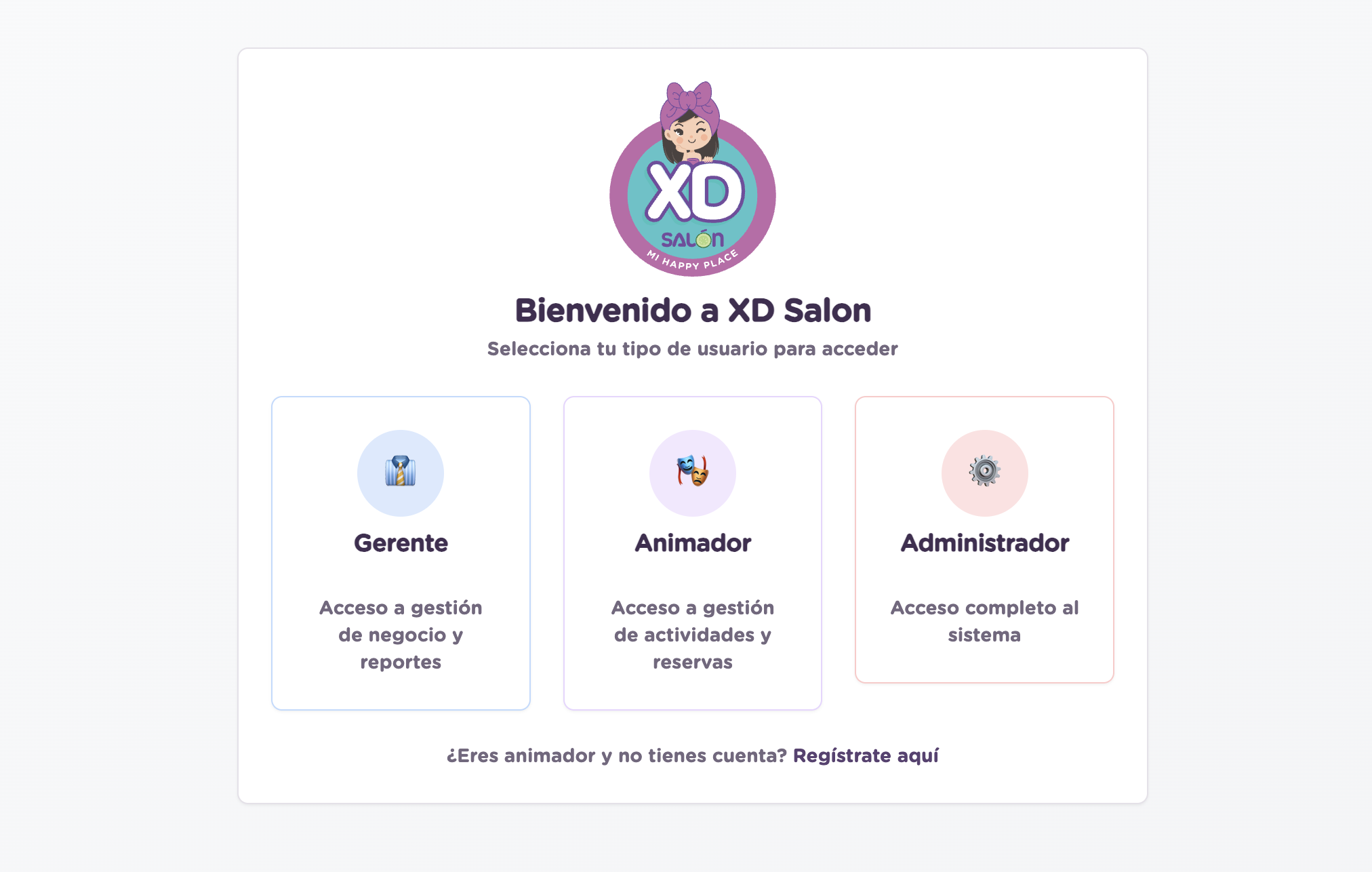
1) Pantalla de Bienvenida: selecciona el apartado Animador.
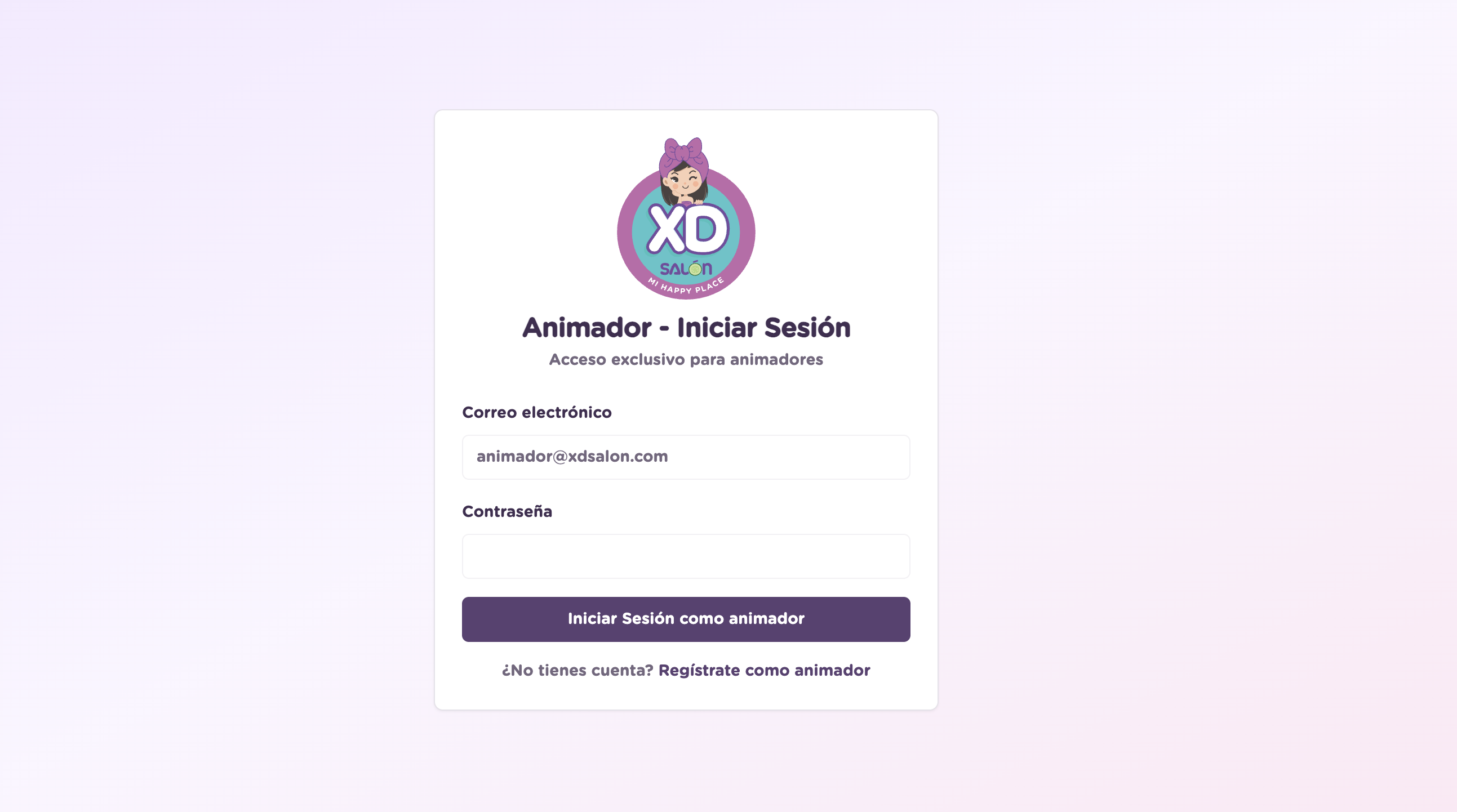
2) Pantalla de Login (web): ingresa tu correo electrónico y tu contraseña, y pulsa Iniciar Sesión como animador.
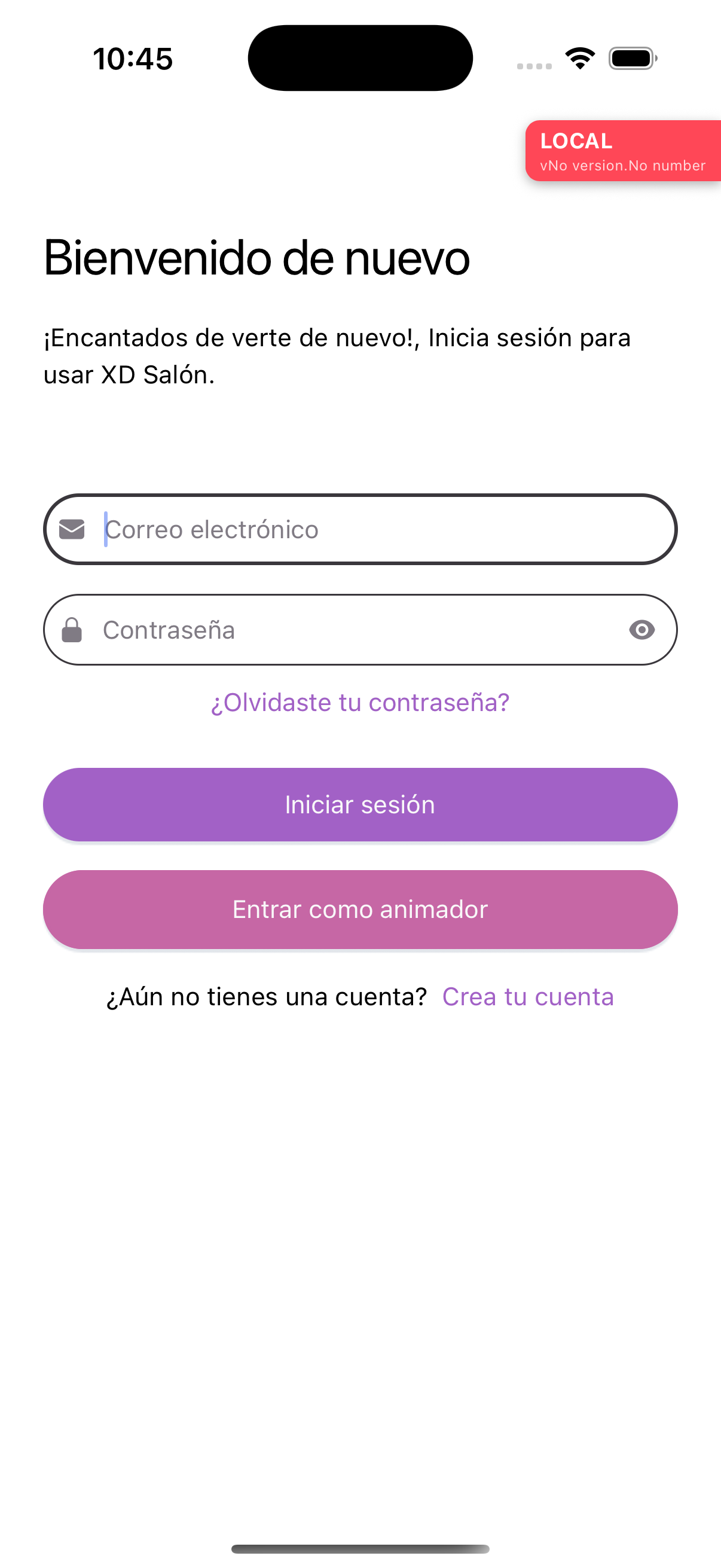
3) Vista móvil (opcional): el acceso desde la app muestra los mismos campos.
Credenciales de Acceso
Correo electrónico
- Formato: usuario@dominio.com.
- Debe estar registrado previamente por el administrador.
- No distingue mayúsculas ni minúsculas.
Contraseña
- Mínimo 8 caracteres.
- Incluye al menos 1 mayúscula y 1 número.
- Caracteres especiales opcionales.
- Distingue mayúsculas y minúsculas.
Flujo de acceso
- En la Pantalla de Bienvenida, haz clic en Animador.
- La vista cambiará a la Pantalla de Login.
- Escribe tu correo electrónico y tu contraseña.
- Haz clic en Iniciar Sesión como animador.
- Si los datos son correctos, ingresarás a tu página de inicio con tu perfil y eventos.
Acciones
- Iniciar Sesión como animador: valida tus datos y te da acceso al sistema.
- ¿Olvidaste tu contraseña? Sigue el flujo de recuperación si está habilitado.
Página de inicio (Web)
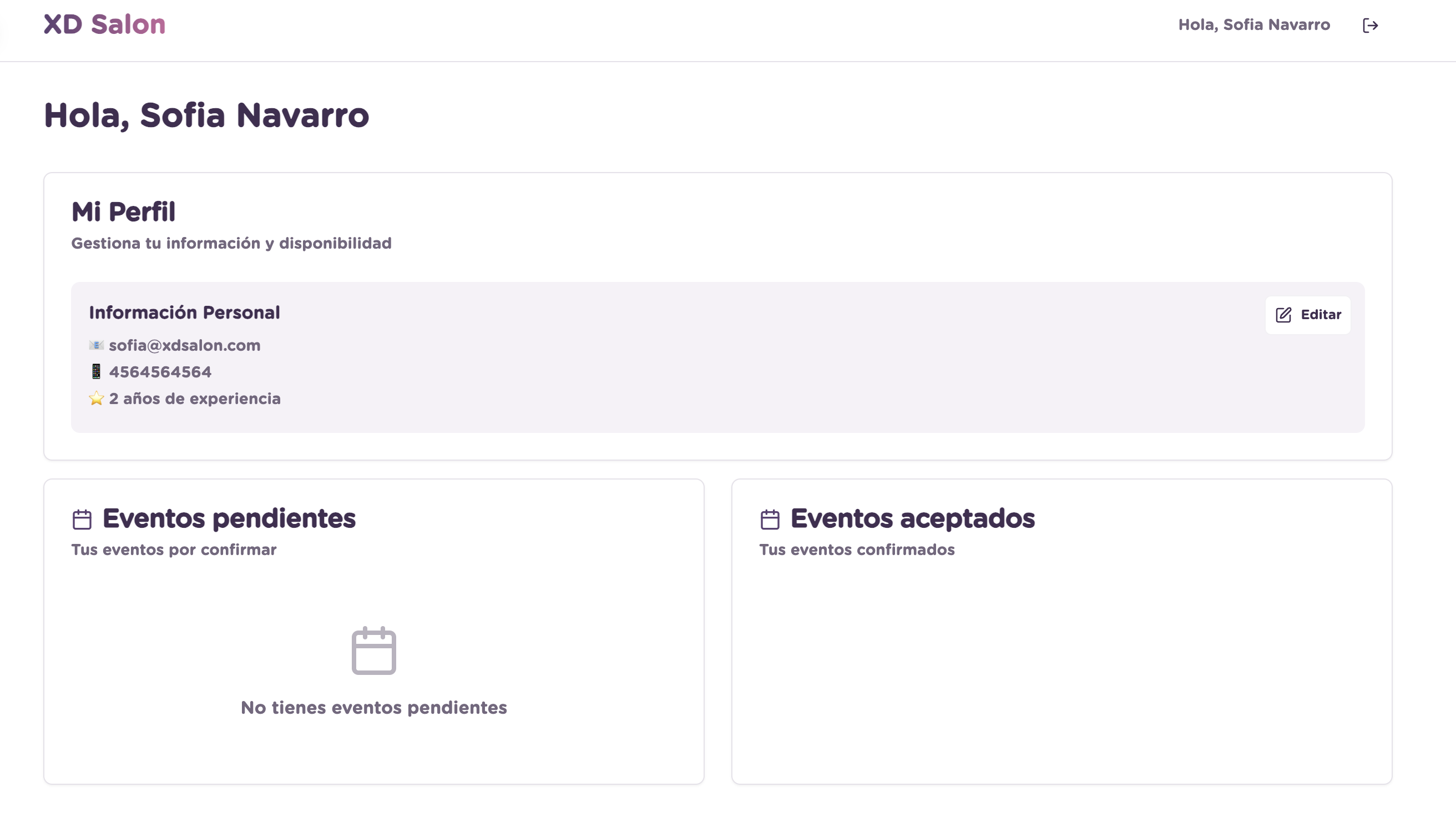
La página de inicio web muestra tu nombre en el encabezado y tres bloques principales: Mi Perfil, Eventos pendientes y Eventos aceptados. Es tu panel de control diario para revisar invitaciones nuevas y tus fiestas confirmadas.
Vista sin eventos
Vista con eventos aceptados
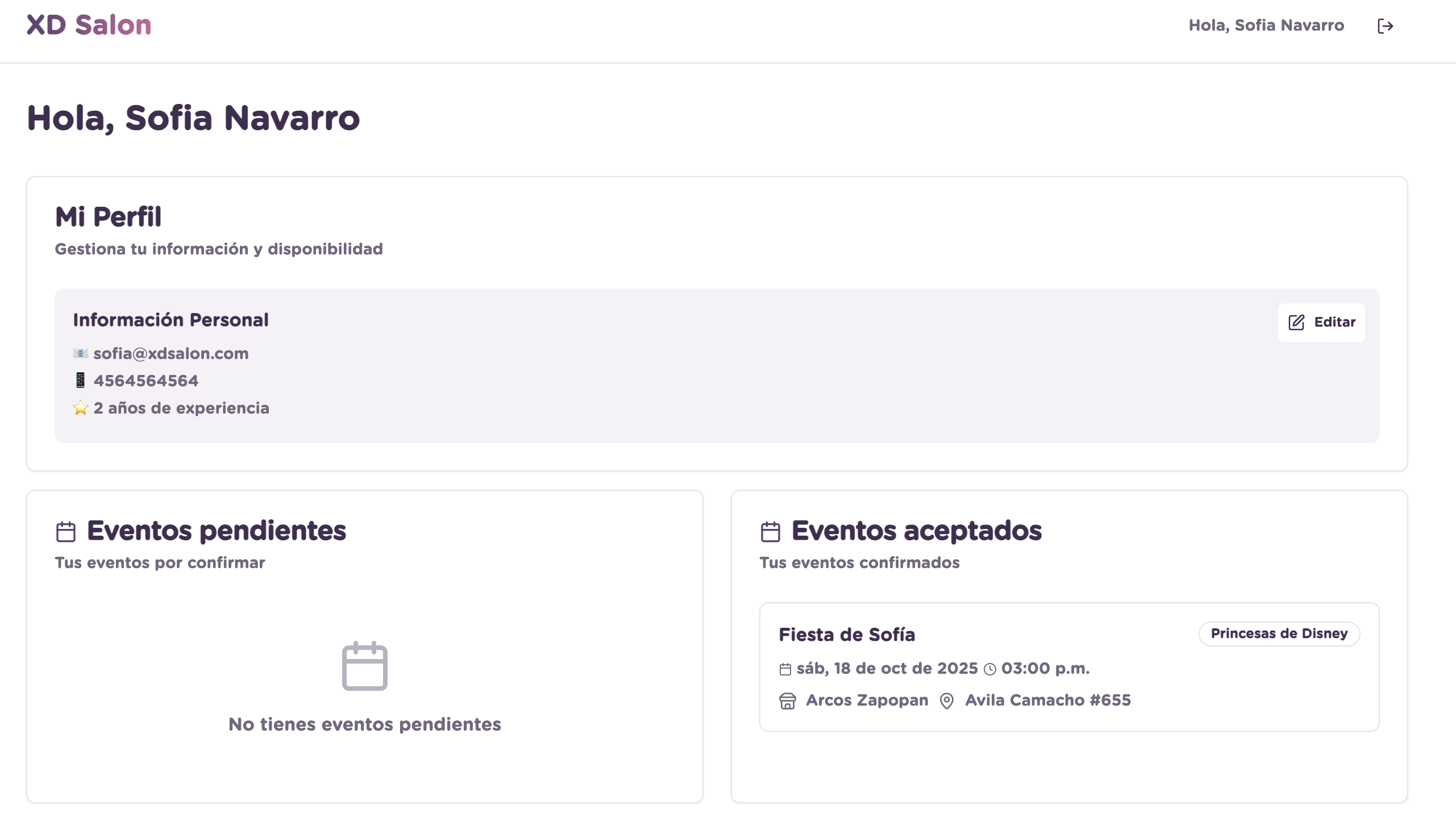
Estructura general
| Sección | Descripción |
|---|---|
| Encabezado | Muestra el saludo con tu nombre (p. ej., Hola, Sofía Navarro). |
| Mi Perfil | Tarjeta con tu correo, teléfono y años de experiencia. Incluye botón Editar para actualizar datos. |
| Eventos pendientes | Fiestas que te invitaron y aún no confirmas. Desde aquí puedes aceptar o rechazar. |
| Eventos aceptados | Listado de fiestas ya confirmadas por ti: fecha, hora, sucursal y dirección. |
Mi Perfil (Web)
En el bloque Mi Perfil puedes consultar tu información y actualizarla mediante el botón Editar. La edición se realiza en una ventana modal.
Datos visibles
| Campo | Ejemplo | Notas |
|---|---|---|
| Correo electrónico | sofia@xdsalon.com | Solo lectura en la tarjeta (se puede cambiar desde el modal si está permitido por políticas). |
| Teléfono | 4564564564 | Número de contacto para coordinación. |
| Años de experiencia | 2 años | Se muestra como una etiqueta informativa. |
Modal de edición de perfil
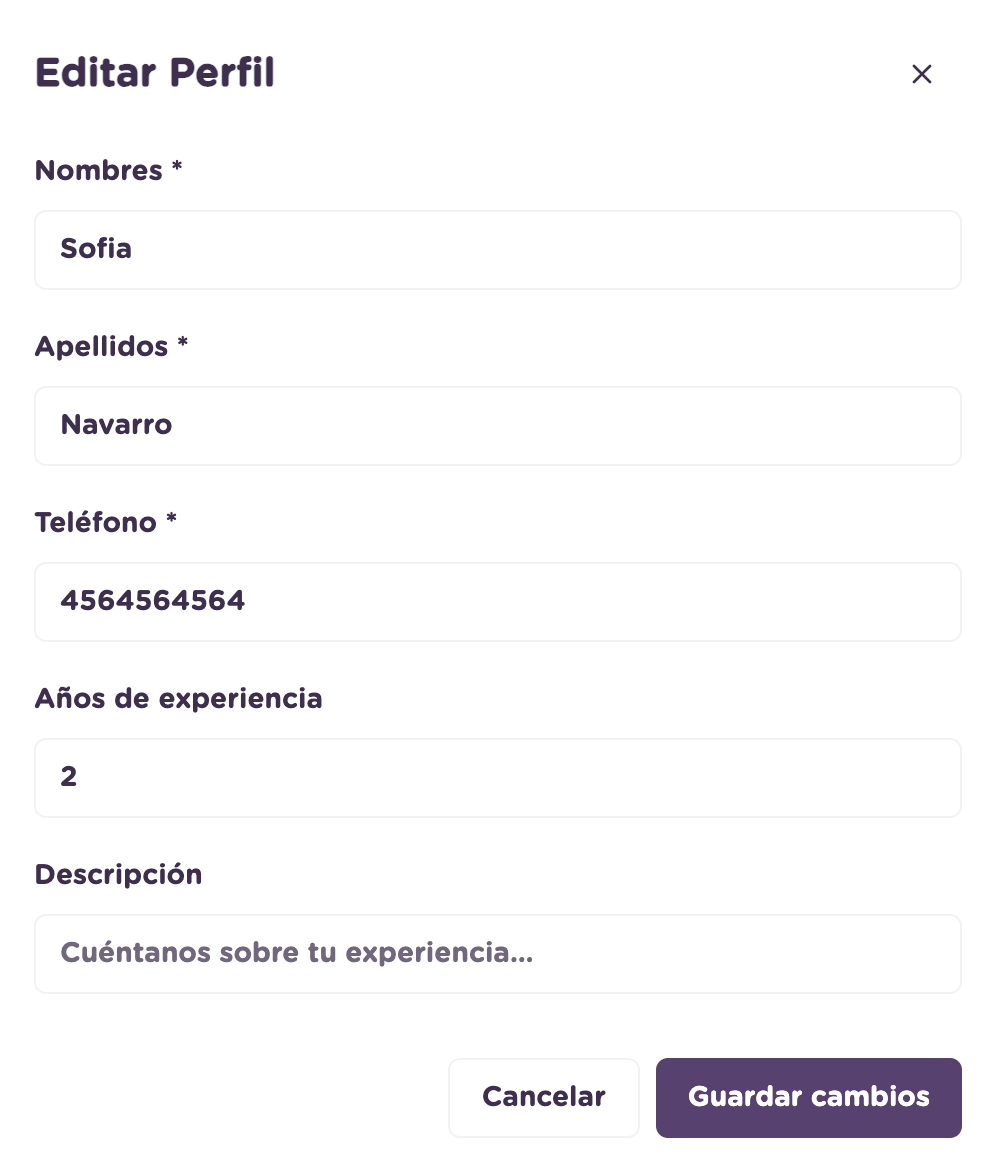
Campos editables en el modal
| Campo | Descripción |
|---|---|
| Nombres | Tu(s) nombre(s) tal como deseas que aparezcan en las invitaciones. |
| Apellidos | Apellidos para identificación en la sucursal. |
| Teléfono | Número móvil para contacto operativo. |
| Años de experiencia | Antigüedad como animador(a). Se usa de referencia interna. |
| Descripción | Breve resumen de habilidades, estilos o notas relevantes. |
- Haz clic en Editar → se abre el modal.
- Actualiza los campos necesarios.
- Presiona Guardar cambios. Si todo es válido, la tarjeta se refresca con la nueva información.
Eventos pendientes (Web)
Aquí aparecen las invitaciones a fiestas que aún no has confirmado. Cada tarjeta muestra los datos clave para decidir: nombre del evento, temática, fecha, hora, sucursal, dirección y las acciones Aceptar o Rechazar.
Contenido de las tarjetas
| Campo | Qué muestra | Acciones |
|---|---|---|
| Nombre del evento | Ej.: Fiesta de Sofía |
|
| Temática | Ej.: Princesas de Disney | |
| Fecha y hora | Ej.: sáb, 18 oct 2025 – 03:00 p.m. | |
| Sucursal | Ej.: Arcos Zapopan | |
| Dirección | Ej.: Avila Camacho #655 |
- Revisa los detalles de la invitación.
- Haz clic en Aceptar o Rechazar.
- Si aceptas, la tarjeta se moverá a Eventos aceptados automáticamente.
Eventos aceptados (Web)
En este bloque verás todas tus fiestas confirmadas. Sirve como agenda rápida desde web.
Qué encontrarás
- Nombre de la fiesta y temática.
- Fecha y hora programadas.
- Sucursal y dirección.
Inicio (App móvil)
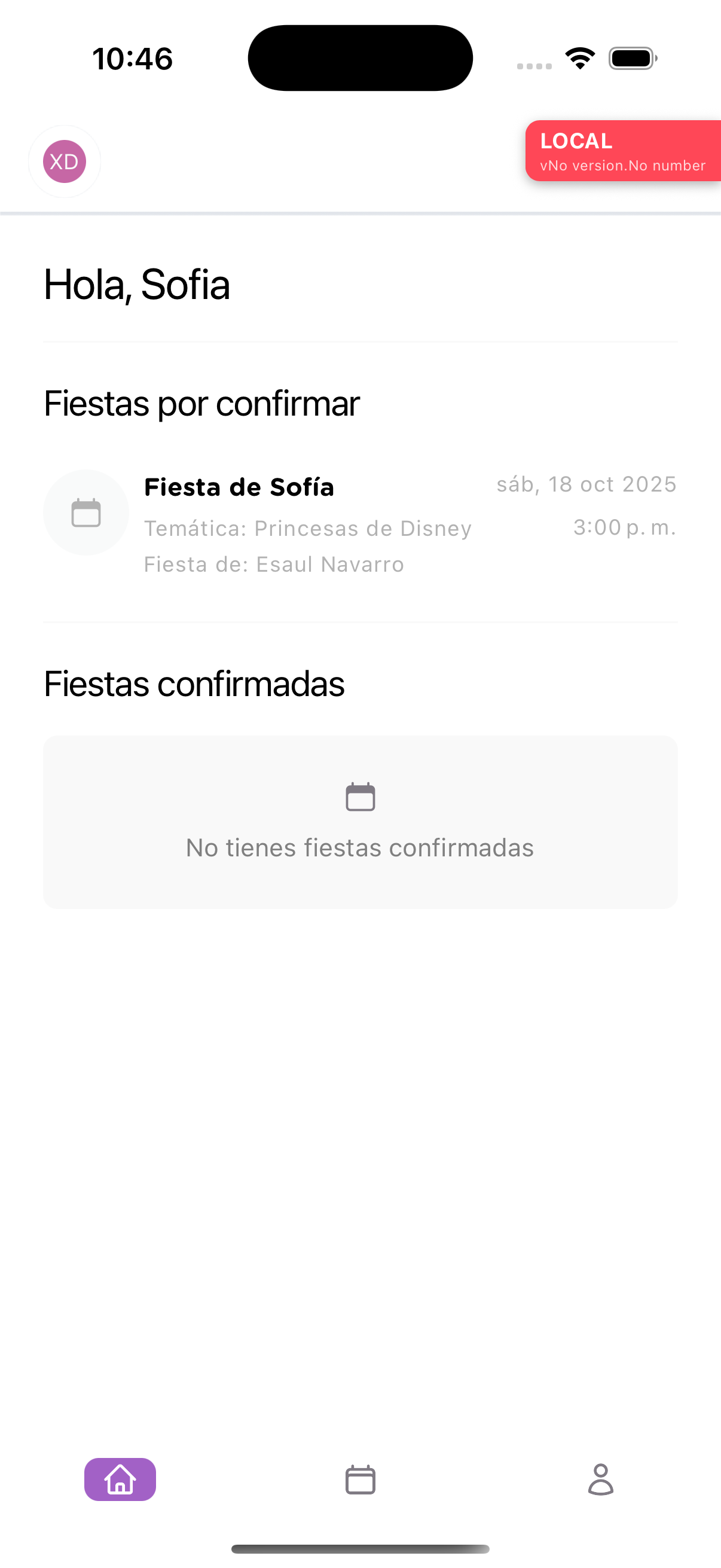
La app te muestra dos listas: Fiestas por confirmar y Fiestas confirmadas. Desde aquí tomas decisiones rápidas y ves tu actividad reciente.
Inicio con invitación pendiente
Inicio con fiesta confirmada
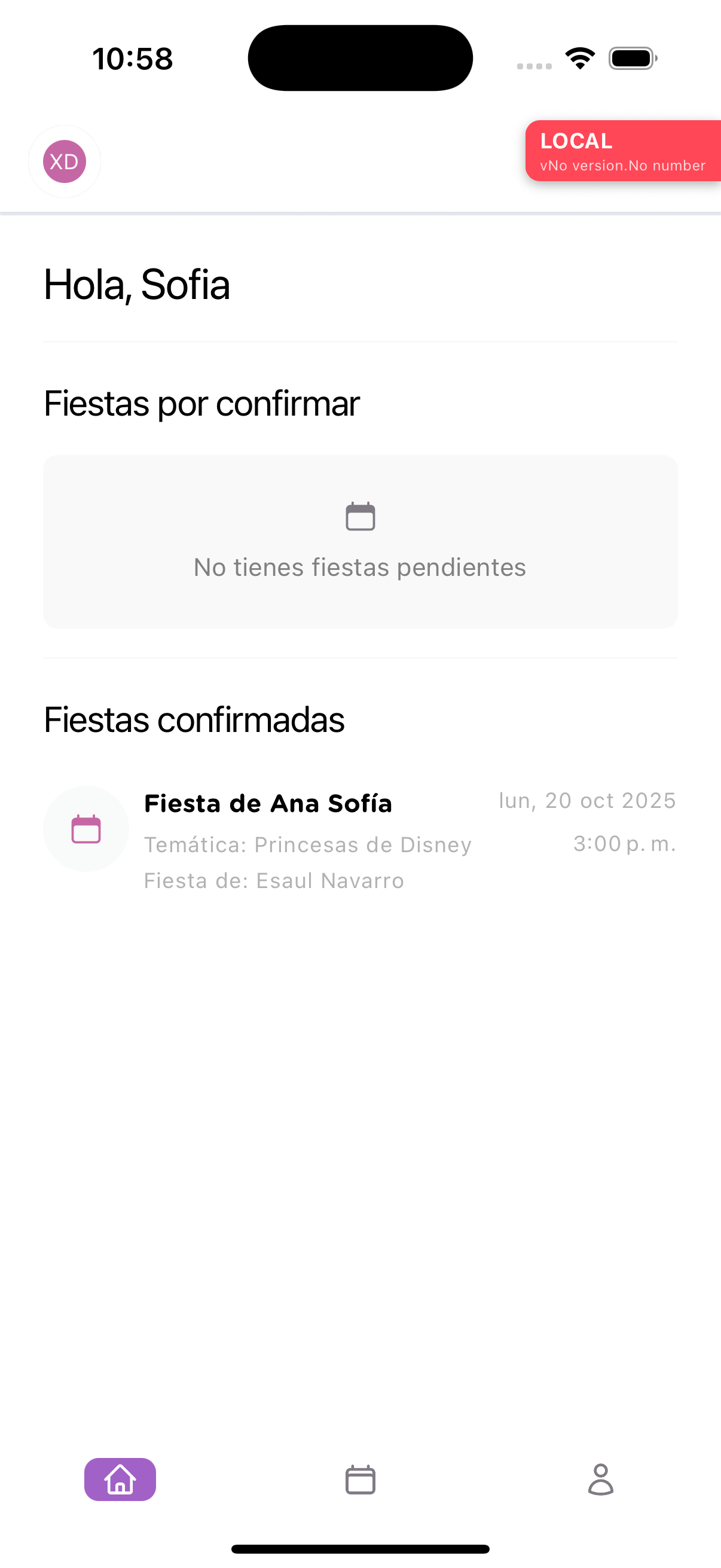
Estructura del Home (App)
| Bloque | Qué muestra |
|---|---|
| Fiestas por confirmar | Listado de invitaciones. Al tocar una, entras al detalle con los botones Aceptar y Rechazar. |
| Fiestas confirmadas | Eventos que ya aceptaste; resumen con temática, cliente, fecha y hora. |
| Menú inferior |
|
Detalles de fiesta (App) y confirmación
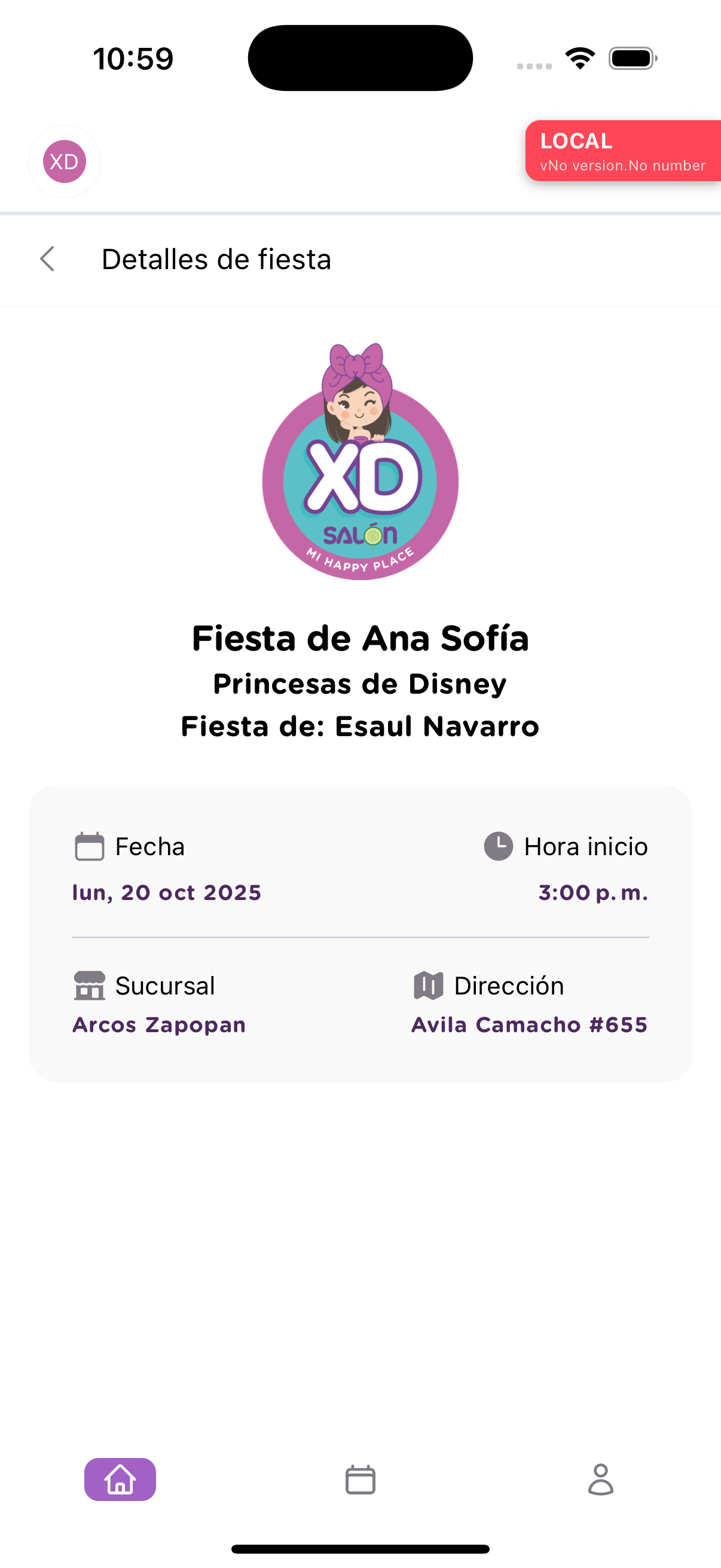
Al tocar una invitación pendiente, verás los detalles del evento y podrás Aceptar evento o Rechazar evento.
Pantalla de detalles
Acciones de confirmación
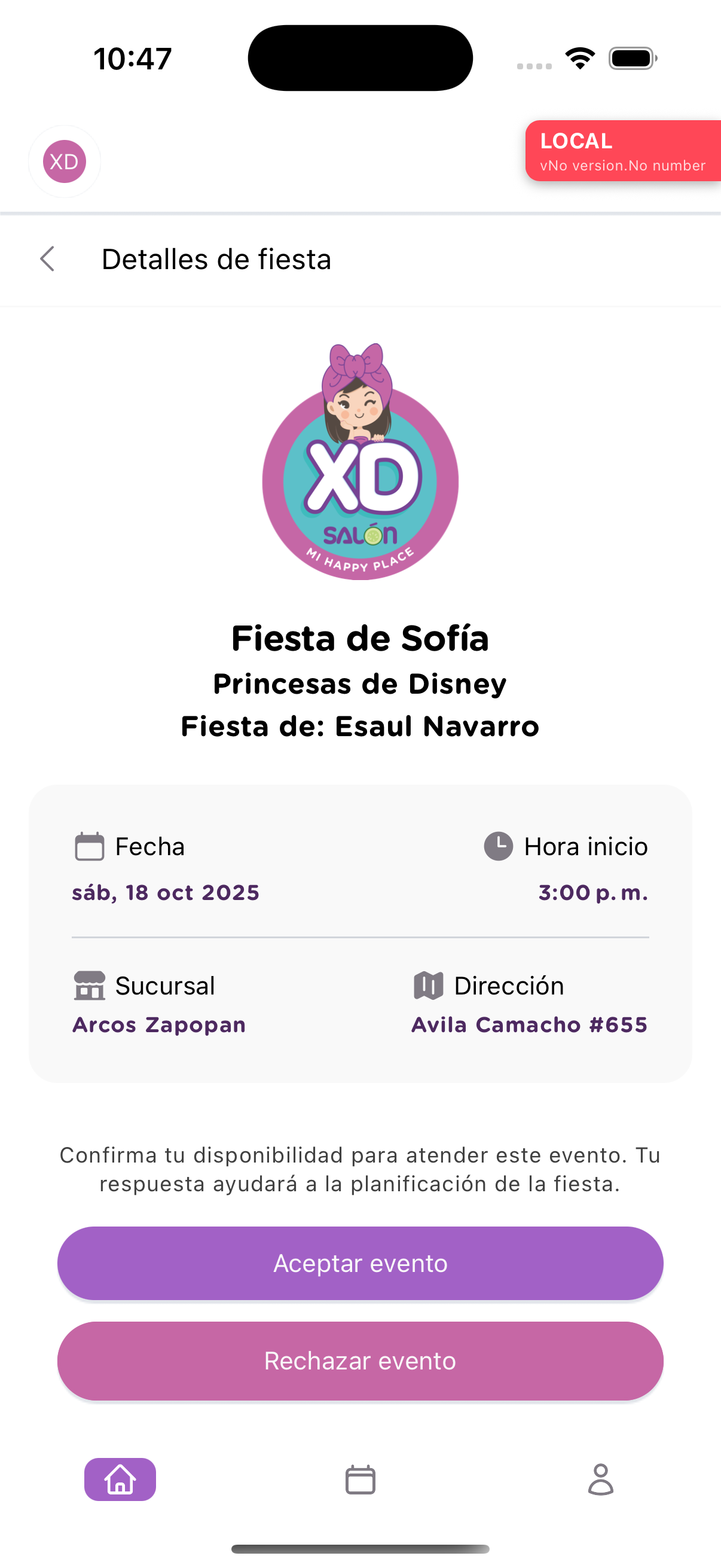
Flujo
- En Fiestas por confirmar, toca la invitación.
- Revisa fecha, hora, sucursal y dirección.
- Presiona Aceptar evento o Rechazar evento.
- Si aceptas, el evento se moverá a Fiestas confirmadas (app) y a Eventos aceptados (web).
Calendario (App)
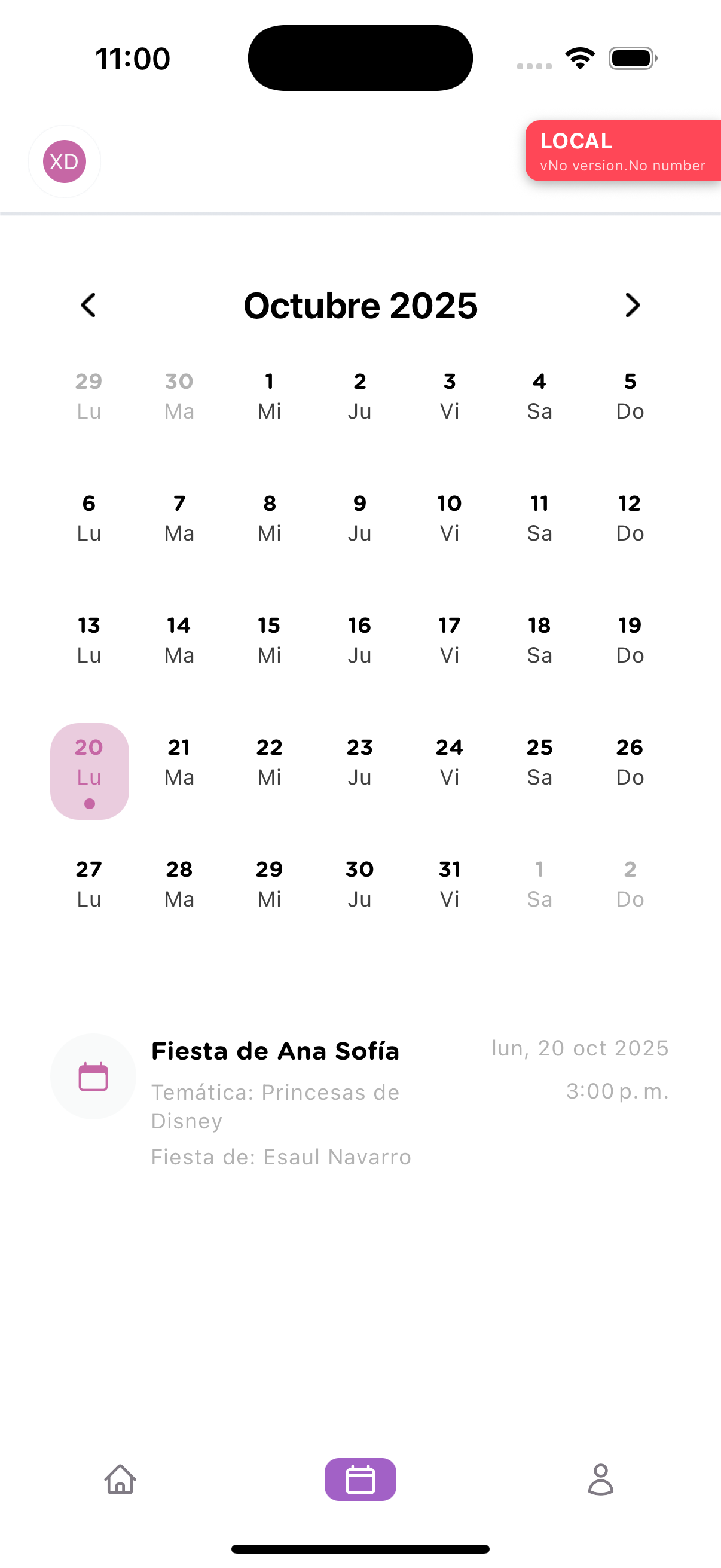
Desde el ícono central del menú inferior accedes al calendario mensual. Los días con eventos confirmados se marcan y, al tocarlos, verás el resumen y podrás entrar al detalle de la fiesta.
Calendario sin eventos
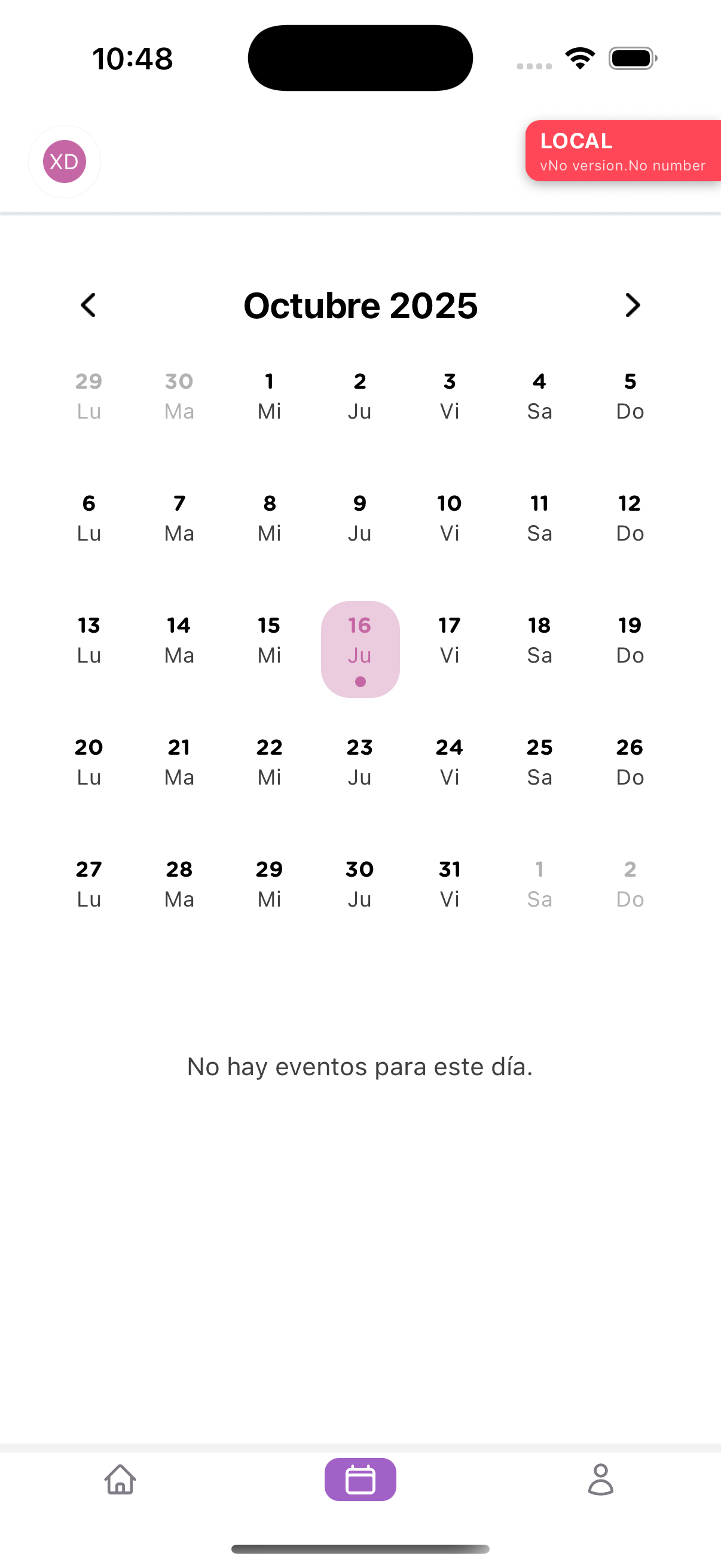
Calendario con fiesta confirmada
Perfil (App) — solo lectura
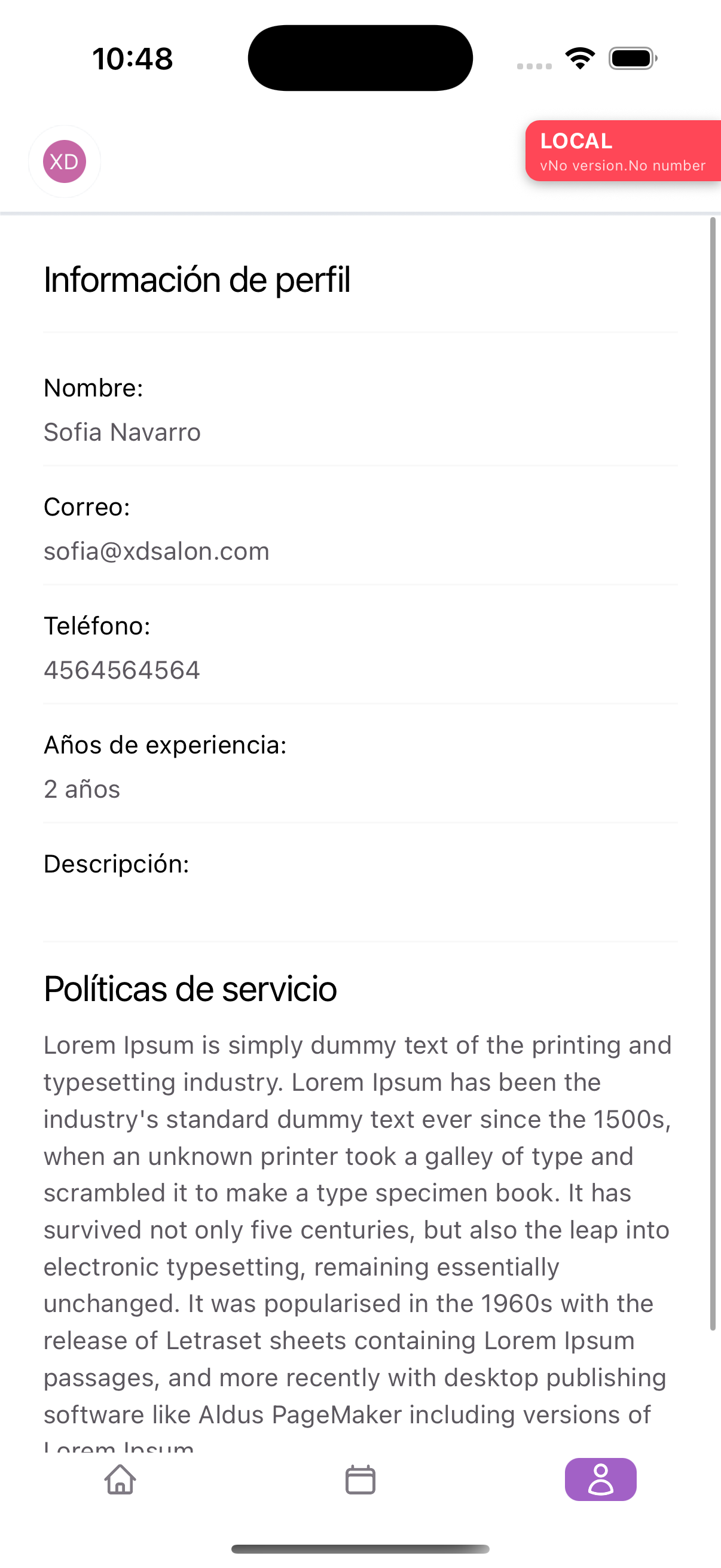
En la app, el perfil es informativo. Puedes consultar tus datos básicos, pero para editar tu información utiliza la versión web.
Perfil en app
Cerrar sesión (App)
Desde Perfil > Cuenta y ajustes puedes cerrar sesión en la app móvil.
Opción de salir